Як зробити спойлер у Телеграмі на телефоні й комп’ютері
Спойлер у Telegram дозволяє сховати частину тексту, фото чи відео під спеціальним анімованим шаром, який зникає лише після натискання. Це зручний інструмент для обговорення фільмів, серіалів, ігор чи просто для створення інтриги в чаті. Функція працює однаково в особистих діалогах, групах і каналах і приховує контент навіть у сповіщеннях та списку чатів.
Найпростіші способи — виділити текст і вибрати форматування «Спойлер» (або «Прихований») чи обгорнути потрібний фрагмент подвійними вертикальними рисками ||. Для медіафайлів достатньо натиснути три крапки під час прикріплення і обрати опцію приховування. Усе займає кілька секунд і доступне на Android, iOS, Desktop та у веб-версії.
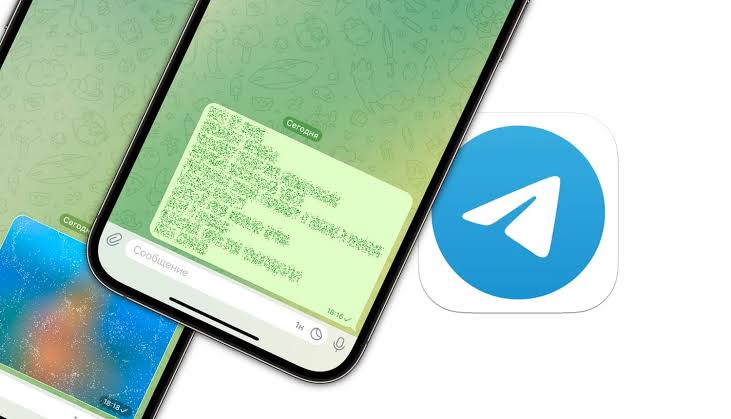
Після відправки прихований фрагмент виглядає як сірий прямокутник із точками або розмитий шар. Отримувач сам вирішує, чи відкривати його. Функція з’явилася в кінці 2021 року для тексту і наприкінці 2022-го — для фото та відео, і з того часу залишається однією з найзручніших у месенджері.
Що таке спойлер і чому він справді зручний
Спойлер у Telegram — це спеціальне форматування повідомлення, яке ховає вибрану частину тексту або медіафайлу під анімацією. Текст стає нечитабельним, а фото чи відео — розмитим, поки людина спеціально не торкнеться цього місця. Прихований контент не з’являється у попередньому перегляді сповіщень і не показується в списку чатів, тож випадково «зловити» відповідь на загадку чи фінал серіалу майже неможливо.
Найчастіше цю функцію використовують у фанатських групах, де обговорюють новинки кіно, книг чи ігор. Але вона корисна й у повсякденному спілкуванні: можна сховати відповідь на вікторину, номер телефону, пароль від Wi-Fi або просто зробити повідомлення цікавішим. Спойлер легко комбінується з жирним шрифтом, курсивом, посиланнями та іншими стилями — усе працює разом.
Важливий момент: спойлер лише маскує контент, а не шифрує його. У звичайних чатах повідомлення все одно зберігаються на серверах Telegram, тому для справді конфіденційної інформації краще використовувати секретні чати з наскрізним шифруванням.
Як зробити спойлер тексту на Android
На Android процес інтуїтивний і займає менше десяти секунд. Відкрийте потрібний чат, групу чи канал і наберіть повідомлення. Довгим натисканням виділіть ту частину тексту, яку хочете сховати. Якщо потрібно приховати кілька слів чи ціле речення — просто розтягніть виділення пальцем.
Після виділення з’явиться панель форматування. Натисніть на три вертикальні крапки (іноді вони розташовані справа вгорі меню). У списку опцій знайдіть «Прихований» або «Спойлер» — назва залежить від мови інтерфейсу. Натисніть на неї. Виділений фрагмент одразу змінить вигляд: стане сірим або з’явиться характерна анімація. Відправте повідомлення звичайним способом.
Якщо панель форматування не з’являється одразу, спробуйте ще раз виділити текст. На деяких прошивках (особливо MIUI) три крапки можуть бути приховані — тоді шукайте іконку з літерами або стрілку, яка відкриває додаткові опції.
Як зробити спойлер на iPhone та iPad
На iOS алгоритм трохи відрізняється, але також дуже простий. Напишіть повідомлення і двічі торкніться слова, яке хочете сховати, щоб активувати виділення. Потім розтягніть його на потрібну ділянку. У меню, що з’явиться, натисніть «Форматувати» (іноді позначене як BIU або стрілка вправо).
У списку стилів оберіть «Спойлер». Текст миттєво стане прихованим. Відправте повідомлення. На iPad процес ідентичний — жести ті самі. Якщо ви користуєтеся зовнішньою клавіатурою, виділення працює так само, як у звичайному текстовому редакторі.
Після відправки прихований фрагмент виглядає як сірий блок із точками. Щоб відкрити його, достатньо одного дотику. Цікаво, що навіть якщо хтось відповість на повідомлення зі спойлером, прихований текст залишається закритим для всіх інших учасників чату.
Спойлер на комп’ютері: Desktop і веб-версія
У десктопній програмі Telegram (Windows, macOS, Linux) і у веб-версії web.telegram.org зробити спойлер ще швидше. Напишіть текст, виділіть потрібний фрагмент мишкою, клікніть правою кнопкою і виберіть «Форматування» → «Спойлер» (або «Прихований»). Альтернативний і дуже зручний спосіб — гарячі клавіші: Ctrl + Shift + P на Windows і Linux або Cmd + Shift + P на Mac.
У веб-версії після виділення тексту з’являється невелика панель форматування. Там є іконка перекресленого ока — саме вона відповідає за спойлер. Натисніть її, і фрагмент одразу замаскується. Відправте повідомлення клавішею Enter.
Перевага десктопу в тому, що можна швидко комбінувати кілька стилів. Наприклад, зробити частину тексту жирною і водночас прихованою. Для цього спочатку застосуйте один стиль, потім — спойлер.
Найшвидший спосіб: подвійні вертикальні риски ||
Якщо не хочеться лізти в меню, існує універсальний спосіб, який працює на всіх платформах. Просто обгорніть потрібний текст двома вертикальними рисками з кожного боку:
Ось приклад: Сьогодні головний приз — ||тисяча гривень||.
Після відправки текст між рисками автоматично стане спойлером. Цей метод особливо зручний, коли ви друкуєте швидко або копіюєте текст із іншого місця. Важливо: риски мають бути саме подвійними ||, а не одинарними. Якщо поставити лише одну — нічого не станеться.
Цей самий синтаксис використовують боти й API Telegram. Тобто якщо ви пишете повідомлення через бота з режимом MarkdownV2, ||текст|| теж спрацює як спойлер.
Як приховати фото, відео та інші медіа під спойлер
З кінця 2022 року Telegram дозволяє ховати не лише текст, а й зображення та відео. Це виглядає як розмитий шар із легким мерехтінням поверх файлу. Отримувач бачить, що там щось є, але не розуміє, що саме, поки не натисне.
На телефоні (Android і iOS) натисніть іконку скріпки, виберіть фото чи відео. Перед відправкою в правому верхньому куті з’явиться меню з трьома крапками. Натисніть їх і оберіть «Скрити під спойлер» або «Hide with spoiler». Файл одразу стане розмитим. Відправте.
На комп’ютері процес схожий: прикріпіть файл, натисніть три крапки біля мініатюри і виберіть відповідну опцію. Можна ховати одразу кілька файлів у одному повідомленні — кожен окремо або всі разом.
Спойлер на медіа особливо зручний, коли ви надсилаєте мем, скріншот із відповіддю на загадку чи кадр із фільму, який хтось ще не дивився. Розмиття досить сильне, тож навіть якщо людина випадково гляне в телефон, вона нічого не розбере.
Як відкрити спойлер і що відбувається після цього
Щоб побачити прихований контент, достатньо одного дотику або кліку по сірому блоку чи розмитому зображенню. Текст з’являється миттєво, анімація зникає. На медіафайлах розмиття знімається, і файл відкривається в звичайному режимі.
Важливий нюанс: після того як ви відкрили спойлер, він залишається відкритим лише у вашому інтерфейсі. Якщо вийти з чату і зайти знову — текст знову буде прихованим. Це зручно, коли хочете ще раз «сховати» інформацію від себе. Інші учасники чату бачать спойлер у своєму стані — хтось уже відкрив, хтось ще ні.
Якщо повідомлення зі спойлером переслати в інший чат, прихований формат зберігається. Тобто новий отримувач теж побачить сірий блок і сам вирішить, чи відкривати його.
Порівняння способів створення спойлера
Нижче зібрані основні методи, щоб було зручніше обрати найзручніший для себе.
| Спосіб | Платформа | Швидкість | Коли зручніше використовувати |
|---|---|---|---|
| Меню форматування | Усі | Середня | Коли потрібно точно виділити частину тексту |
| Гарячі клавіші Ctrl/Cmd + Shift + P | Desktop | Дуже висока | При швидкій роботі за комп’ютером |
| Символи ||текст|| | Усі | Максимальна | Коли друкуєте з клавіатури або копіюєте текст |
| Три крапки при прикріпленні файлу | Усі | Висока | Для фото, відео, GIF |
Корисні поради та типові помилки
Не намагайтеся ставити спойлер на весь текст повідомлення без потреби — іноді достатньо приховати лише ключове слово чи фразу. Так повідомлення виглядає природніше і не створює зайвого «шуму» в чаті.
Якщо ви часто користуєтеся спойлерами в одній групі, домовтеся з учасниками про правила. Наприклад, завжди попереджати словом «спойлер» перед прихованим блоком, навіть якщо форматування вже стоїть. Це додаткова ввічливість.
На старих версіях програми опція може називатися по-різному або бути відсутньою. Оновіть Telegram до останньої версії — функція працює стабільно вже кілька років і є в усіх офіційних клієнтах.
Спойлер добре комбінується з іншими стилями. Можна зробити прихований текст одночасно жирним і з посиланням. Просто застосовуйте стилі послідовно. Єдине обмеження — спойлер не працює всередині блоків коду (pre і code).
Для тих, хто створює ботів: у MarkdownV2 використовуйте ||текст||, у HTML — тег <tg-spoiler>текст</tg-spoiler>. Обидва варіанти офіційно підтримуються Bot API.
У групах і каналах спойлер працює так само, як у приватних чатах. Адміністратори можуть навіть використовувати його в постах, щоб створити інтригу перед розкриттям важливої інформації. Читачі самі вирішують, коли «відкрити» секрет.
Якщо після відкриття спойлера ви хочете знову його сховати — просто вийдіть із чату і зайдіть назад. Стан скидається. Це зручно, коли показуєте телефон комусь іншому і не хочете, щоб людина одразу побачила прихований текст.
Спойлер став одним із тих інструментів, які роблять спілкування в Telegram більш продуманим. Він дозволяє ділитися інформацією відповідально — не нав’язуючи її тим, хто ще не готовий. І саме тому ця невелика функція так швидко прижилася серед мільйонів користувачів.