Как сделать спойлер в Телеграме на телефоне и компьютере
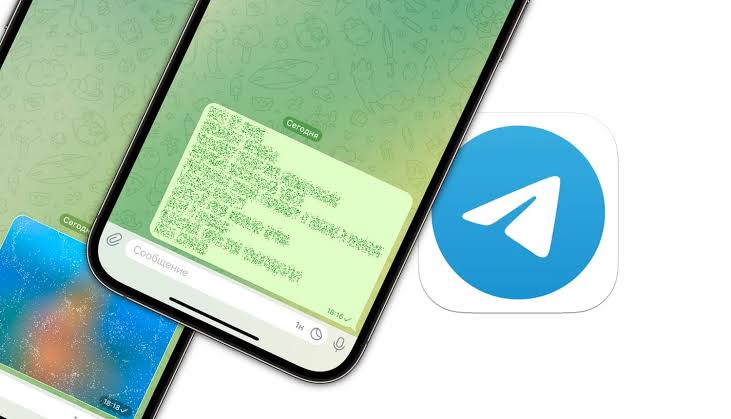
Спойлер в Telegram позволяет скрыть часть текста, фото или видео под специальным анимированным слоем, который исчезает только после нажатия. Это удобный инструмент для обсуждения фильмов, сериалов, игр или просто для создания интриги в чате. Функция работает одинаково в личных диалогах, группах и каналах и скрывает контент даже в уведомлениях и списке чатов.
Самые простые способы — выделить текст и выбрать форматирование «Спойлер» (или «Скрытый») либо обернуть нужный фрагмент двойными вертикальными чертами ||. Для медиафайлов достаточно нажать три точки во время прикрепления и выбрать опцию скрытия. Всё занимает несколько секунд и доступно на Android, iOS, Desktop и в веб-версии.
После отправки скрытый фрагмент выглядит как серый прямоугольник с точками или размытый слой. Получатель сам решает, открывать его или нет. Функция появилась в конце 2021 года для текста и в конце 2022-го — для фото и видео, и с тех пор остаётся одной из самых удобных в мессенджере.
Что такое спойлер и почему он действительно удобный
Спойлер в Telegram — это специальное форматирование сообщения, которое прячет выбранную часть текста или медиафайла под анимацией. Текст становится нечитаемым, а фото или видео — размытыми, пока человек специально не коснётся этого места. Скрытый контент не появляется в предварительном просмотре уведомлений и не показывается в списке чатов, поэтому случайно «поймать» ответ на загадку или финал сериала почти невозможно.
Чаще всего эту функцию используют в фанатских группах, где обсуждают новинки кино, книг или игр. Но она полезна и в повседневном общении: можно скрыть ответ на викторину, номер телефона, пароль от Wi-Fi или просто сделать сообщение интереснее. Спойлер легко комбинируется с жирным шрифтом, курсивом, ссылками и другими стилями — всё работает вместе.
Важный момент: спойлер только маскирует контент, а не шифрует его. В обычных чатах сообщения всё равно сохраняются на серверах Telegram, поэтому для действительно конфиденциальной информации лучше использовать секретные чаты с сквозным шифрованием.
Как сделать спойлер текста на Android
На Android процесс интуитивный и занимает меньше десяти секунд. Откройте нужный чат, группу или канал и наберите сообщение. Долгим нажатием выделите ту часть текста, которую хотите скрыть. Если нужно скрыть несколько слов или целое предложение — просто растяните выделение пальцем.
После выделения появится панель форматирования. Нажмите на три вертикальные точки (иногда они расположены справа вверху меню). В списке опций найдите «Скрытый» или «Спойлер» — название зависит от языка интерфейса. Нажмите на неё. Выделенный фрагмент сразу изменит вид: станет серым или появится характерная анимация. Отправьте сообщение обычным способом.
Если панель форматирования не появляется сразу, попробуйте ещё раз выделить текст. На некоторых прошивках (особенно MIUI) три точки могут быть скрыты — тогда ищите иконку с буквами или стрелку, которая открывает дополнительные опции.
Как сделать спойлер на iPhone и iPad
На iOS алгоритм немного отличается, но также очень простой. Напишите сообщение и дважды коснитесь слова, которое хотите скрыть, чтобы активировать выделение. Затем растяните его на нужный участок. В меню, которое появится, нажмите «Форматировать» (иногда обозначено как BIU или стрелка вправо).
В списке стилей выберите «Спойлер». Текст мгновенно станет скрытым. Отправьте сообщение. На iPad процесс идентичен — жесты те же. Если вы пользуетесь внешней клавиатурой, выделение работает так же, как в обычном текстовом редакторе.
После отправки скрытый фрагмент выглядит как серый блок с точками. Чтобы открыть его, достаточно одного касания. Интересно, что даже если кто-то ответит на сообщение со спойлером, скрытый текст остаётся закрытым для всех остальных участников чата.
Спойлер на компьютере: Desktop и веб-версия
В десктопной программе Telegram (Windows, macOS, Linux) и в веб-версии web.telegram.org сделать спойлер ещё быстрее. Напишите текст, выделите нужный фрагмент мышью, кликните правой кнопкой и выберите «Форматирование» → «Спойлер» (или «Скрытый»). Альтернативный и очень удобный способ — горячие клавиши: Ctrl + Shift + P на Windows и Linux или Cmd + Shift + P на Mac.
В веб-версии после выделения текста появляется небольшая панель форматирования. Там есть иконка перечёркнутого глаза — именно она отвечает за спойлер. Нажмите её, и фрагмент сразу замаскируется. Отправьте сообщение клавишей Enter.
Преимущество десктопа в том, что можно быстро комбинировать несколько стилей. Например, сделать часть текста жирной и одновременно скрытой. Для этого сначала примените один стиль, затем — спойлер.
Самый быстрый способ: двойные вертикальные черты ||
Если не хочется лезть в меню, существует универсальный способ, который работает на всех платформах. Просто оберните нужный текст двумя вертикальными чертами с каждой стороны:
Вот пример: Сегодня главный приз — ||тысяча гривен||.
После отправки текст между чертами автоматически станет спойлером. Этот метод особенно удобен, когда вы печатаете быстро или копируете текст из другого места. Важно: черты должны быть именно двойными ||, а не одинарными. Если поставить только одну — ничего не произойдёт.
Этот же синтаксис используют боты и API Telegram. То есть если вы пишете сообщение через бота с режимом MarkdownV2, ||текст|| тоже сработает как спойлер.
Как скрыть фото, видео и другие медиа под спойлер
С конца 2022 года Telegram позволяет прятать не только текст, но и изображения и видео. Это выглядит как размытый слой с лёгким мерцанием поверх файла. Получатель видит, что там что-то есть, но не понимает, что именно, пока не нажмёт.
На телефоне (Android и iOS) нажмите иконку скрепки, выберите фото или видео. Перед отправкой в правом верхнем углу появится меню с тремя точками. Нажмите их и выберите «Скрыть под спойлер» или «Hide with spoiler». Файл сразу станет размытым. Отправьте.
На компьютере процесс похож: прикрепите файл, нажмите три точки возле миниатюры и выберите соответствующую опцию. Можно прятать сразу несколько файлов в одном сообщении — каждый отдельно или все вместе.
Спойлер на медиа особенно удобен, когда вы отправляете мем, скриншот с ответом на загадку или кадр из фильма, который кто-то ещё не смотрел. Размытие достаточно сильное, поэтому даже если человек случайно взглянет в телефон, он ничего не разберёт.
Как открыть спойлер и что происходит после этого
Чтобы увидеть скрытый контент, достаточно одного касания или клика по серому блоку или размытому изображению. Текст появляется мгновенно, анимация исчезает. На медиафайлах размытие снимается, и файл открывается в обычном режиме.
Важный нюанс: после того как вы открыли спойлер, он остаётся открытым только в вашем интерфейсе. Если выйти из чата и зайти снова — текст снова будет скрытым. Это удобно, когда хотите ещё раз «спрятать» информацию от себя. Другие участники чата видят спойлер в своём состоянии — кто-то уже открыл, кто-то ещё нет.
Если сообщение со спойлером переслать в другой чат, скрытый формат сохраняется. То есть новый получатель тоже увидит серый блок и сам решит, открывать его или нет.
Сравнение способов создания спойлера
Ниже собраны основные методы, чтобы было удобнее выбрать самый удобный для себя.
| Способ | Платформа | Скорость | Когда удобнее использовать |
|---|---|---|---|
| Меню форматирования | Все | Средняя | Когда нужно точно выделить часть текста |
| Горячие клавиши Ctrl/Cmd + Shift + P | Desktop | Очень высокая | При быстрой работе за компьютером |
| Символы ||текст|| | Все | Максимальная | Когда печатаете с клавиатуры или копируете текст |
| Три точки при прикреплении файла | Все | Высокая | Для фото, видео, GIF |
Полезные советы и типичные ошибки
Не пытайтесь ставить спойлер на весь текст сообщения без необходимости — иногда достаточно скрыть только ключевое слово или фразу. Так сообщение выглядит естественнее и не создаёт лишнего «шума» в чате.
Если вы часто пользуетесь спойлерами в одной группе, договоритесь с участниками о правилах. Например, всегда предупреждать словом «спойлер» перед скрытым блоком, даже если форматирование уже стоит. Это дополнительная вежливость.
На старых версиях программы опция может называться по-разному или отсутствовать. Обновите Telegram до последней версии — функция работает стабильно уже несколько лет и есть во всех официальных клиентах.
Спойлер хорошо комбинируется с другими стилями. Можно сделать скрытый текст одновременно жирным и со ссылкой. Просто применяйте стили последовательно. Единственное ограничение — спойлер не работает внутри блоков кода (pre и code).
Для тех, кто создаёт ботов: в MarkdownV2 используйте ||текст||, в HTML — тег <tg-spoiler>текст</tg-spoiler>. Оба варианта официально поддерживаются Bot API.
В группах и каналах спойлер работает так же, как в приватных чатах. Администраторы могут даже использовать его в постах, чтобы создать интригу перед раскрытием важной информации. Читатели сами решают, когда «открыть» секрет.
Если после открытия спойлера вы хотите снова его скрыть — просто выйдите из чата и зайдите назад. Состояние сбрасывается. Это удобно, когда показываете телефон кому-то другому и не хотите, чтобы человек сразу увидел скрытый текст.
Спойлер стал одним из тех инструментов, которые делают общение в Telegram более продуманным. Он позволяет делиться информацией ответственно — не навязывая её тем, кто ещё не готов. И именно поэтому эта небольшая функция так быстро прижилась среди миллионов пользователей.