Як оновити Instagram на iPhone: повний гайд
Оновлення Instagram на iPhone займає менше хвилини, якщо знати правильний шлях через App Store. Достатньо відкрити профіль у магазині додатків, знайти застосунок у списку доступних оновлень і натиснути одну кнопку — після цього нові функції, виправлення помилок і покращення безпеки одразу стають доступними.
Процес працює однаково на всіх актуальних моделях з iOS 16.3 і новіше. Автоматичні оновлення можна увімкнути раз і більше не думати про версії, а ручний спосіб дає повний контроль, коли потрібно терміново отримати свіжий реліз.
Найчастіші причини, чому кнопка «Оновити» не з’являється, — відсутність місця в пам’яті, слабкий інтернет або поетапне розгортання оновлення від Meta. Усі ці моменти розбираються нижче з готовими рішеннями.
Свіжа версія Instagram на iPhone відкриває доступ до нових шаблонів Reels, покращених інструментів редагування та виправлень, які закривають дрібні збої у стрічці чи Stories. Застарілий застосунок іноді просто відмовляється завантажувати відео або показує порожні сповіщення — і саме оновлення це виправляє найшвидше.
Meta випускає оновлення Instagram приблизно раз на тиждень. Станом на літо 2026 року актуальна збірка тримається в районі 440-ї версії. Кожна з них містить не лише косметичні зміни, а й важливі патчі безпеки. Тому тримати застосунок актуальним — не просто зручність, а звичка, яка захищає акаунт.
Що потрібно перевірити перед оновленням
Перед тим як відкривати App Store, варто швидко пройтися кількома базовими моментами. Вони економлять час і нерви, якщо щось піде не так.
Мінімальна вимога Instagram — iOS 16.3. Перевірити версію системи можна в «Налаштуваннях» → «Основні» → «Про цей пристрій». Якщо стоїть старша система, спочатку оновіть iOS, інакше новий Instagram просто не встановиться.
Вільне місце в пам’яті теж критичне. Оновлення Instagram зазвичай важить від 150 до 250 МБ, але під час завантаження системі потрібен запас. Зайдіть у «Налаштування» → «Основні» → «Сховище iPhone» і переконайтеся, що є хоча б 1–2 ГБ вільного простору.
Стабільний інтернет — ще одна умова. Найкраще оновлювати через Wi-Fi. На мобільному трафіку процес може обірватися, особливо якщо у вас обмежений пакет. У «Налаштуваннях» → «Мобільний зв’язок» можна тимчасово вимкнути використання даних для App Store, щоб уникнути сюрпризів.
Основний спосіб: оновлення через профіль у App Store
Це найшвидший і найнадійніший шлях, який офіційно рекомендує Apple. Він показує всі доступні оновлення одразу і дозволяє оновити лише Instagram або всі застосунки разом.
- Відкрийте App Store на головному екрані або через пошук Spotlight.
- У верхньому правому куті торкніться іконки свого профілю (аватарки або ініціалів).
- Прокрутіть екран униз до розділу «Доступні оновлення» або «Очікувані автоматичні оновлення».
- Знайдіть Instagram у списку. Поруч з ним буде кнопка «Оновити».
- Натисніть «Оновити». Завантаження почнеться одразу. Можна закрити App Store — процес продовжиться у фоні.
Після завершення іконка Instagram на екрані коротко покаже прогрес, а потім застосунок можна відкривати. Якщо хочете оновити все підряд, натисніть «Оновити все» у верхній частині списку.
Іноді список оновлень порожній навіть тоді, коли нова версія вже вийшла. У такому випадку потягніть екран униз пальцем — App Store примусово оновить дані з серверів Apple. Це працює майже завжди.
Альтернативний спосіб: пошук Instagram у App Store
Коли профільний розділ не показує оновлення, прямий пошук часто рятує ситуацію. Цей метод також допомагає переконатися, що ви завантажуєте саме офіційний застосунок від Instagram, Inc.
- Відкрийте App Store і торкніться вкладки «Пошук» у нижній панелі.
- Введіть «Instagram» і запустіть пошук.
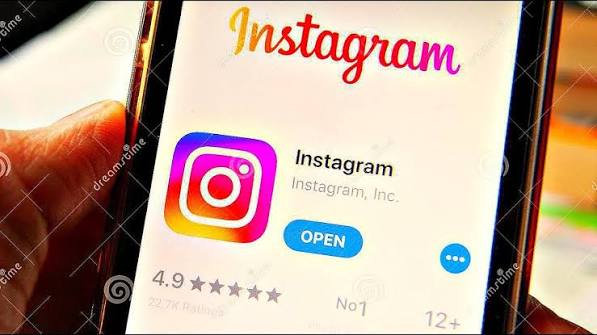
- На картці застосунку подивіться на кнопку. Якщо там написано «Оновити» — натискайте. Якщо «Відкрити» — у вас уже стоїть актуальна версія.
Цей спосіб особливо зручний, коли ви підозрюєте, що оновлення застрягло або App Store показує застарілу інформацію. Після натискання «Оновити» процес ідентичний першому методу.
Як увімкнути автоматичні оновлення Instagram
Якщо не хочеться щоразу перевіряти App Store вручну, увімкніть автоматичне оновлення один раз. Після цього iPhone сам встановлюватиме нові версії, коли буде підключений до Wi-Fi і заряджатиметься.
- Відкрийте «Налаштування».
- Прокрутіть до розділу «Програми» і виберіть «App Store».
- У блоці «Автоматичні завантаження» увімкніть перемикач «Оновлення програм».
За бажанням можна дозволити оновлення і через мобільний інтернет, але для більшості користувачів у Україні краще залишити тільки Wi-Fi. Так ви контролюєте витрати трафіку.
Автоматичні оновлення не завжди встановлюються миттєво. Meta часто розгортає нові версії поетапно протягом 24–72 годин, тому деякі акаунти отримують оновлення раніше за інші. Це нормальна практика, а не помилка.
Як перевірити поточну версію Instagram
Щоб точно знати, яка збірка стоїть на телефоні, відкрийте сам Instagram. Зайдіть у профіль → меню (три смужки) → «Налаштування та активність» → «Про» → «Версія програми». Там буде номер на кшталт 440.0.0.
Порівняти з актуальною версією можна прямо в App Store на сторінці Instagram. Якщо номери збігаються — оновлення не потрібне. Якщо ні — повертайтеся до першого методу.
Що робити, якщо Instagram не оновлюється
Іноді кнопка «Оновити» відсутня або завантаження зависає на 0 %. Ось найчастіші причини і рішення.
| Проблема | Ймовірна причина | Рішення |
|---|---|---|
| Кнопки «Оновити» немає | Поетапний реліз або застарілий кеш App Store | Потягнути список оновлень униз або пошукати Instagram вручну |
| Завантаження зависає | Слабкий інтернет або брак місця | Перейти на стабільний Wi-Fi, звільнити 1–2 ГБ пам’яті |
| Помилка під час встановлення | Пошкоджений кеш застосунку | Вивантажити Instagram і встановити заново |
| Оновлення з’являється, але не встановлюється | Обмеження фонових процесів | Вимкнути режим енергозбереження і перезавантажити iPhone |
Найефективніший спосіб «перезавантажити» застосунок без втрати даних — вивантаження. Зайдіть у «Налаштування» → «Основні» → «Сховище iPhone» → Instagram → «Вивантажити програму». Після цього натисніть «Перевстановити програму». Обліковий запис і вся історія залишаться на місці, а кеш очиститься.
Якщо після вивантаження і повторної установки оновлення все одно не з’являється, зачекайте кілька годин. Meta іноді обмежує доступ до нової версії для частини користувачів, і через добу воно стає доступним усім.
Додаткові поради для стабільної роботи
Після оновлення варто один раз повністю закрити Instagram і відкрити знову. Це змушує застосунок підтягнути нові ресурси і налаштування серверів. Довге натискання на іконку → «Закрити програму» працює надійніше, ніж просто згортання.
Якщо ви часто стикаєтеся з зависаннями після оновлень, перевірте, чи не заповнений кеш фото і відео. У самому Instagram можна очистити тимчасові файли через «Налаштування та активність» → «Ваша активність» → «Завантаження та дані», але повне очищення все ж краще робити через вивантаження програми.
Для тих, хто користується кількома акаунтами, оновлення стосується всього застосунку одразу. Окремо оновлювати профілі не потрібно — після встановлення нової версії всі акаунти отримають доступ до свіжих функцій.
В українських умовах особливо зручно тримати автоматичні оновлення увімкненими, але з обмеженням тільки Wi-Fi. Так ви не витрачаєте мобільний трафік під час поїздок чи в місцях зі слабким покриттям, а вдома застосунок сам підтягує нові версії.
Іноді після великого оновлення Instagram може попросити повторно увійти в акаунт. Це нормально. Достатньо ввести логін і пароль або скористатися Face ID / Touch ID — усі Stories, повідомлення і збережені пости залишаться на місці.
Якщо ви помітили, що після оновлення зникли деякі експериментальні функції (наприклад, нові фільтри чи інструменти AI), не хвилюйтеся. Meta часто тестує їх на обмеженій групі користувачів і поступово розширює доступ. Через кілька днів або тижнів вони зазвичай з’являються у всіх.
Регулярне оновлення Instagram на iPhone — це невелика звичка, яка помітно покращує досвід користування. Застосунок працює швидше, менше збоїв, а нові можливості з’являються саме тоді, коли вони потрібні. Достатньо один раз налаштувати автоматичний режим або запам’ятати два простих шляхи через App Store — і питання «як оновити» більше не виникатиме.