Как обновить Instagram на iPhone: полный гайд
Обновление Instagram на iPhone занимает меньше минуты, если знать правильный путь через App Store. Достаточно открыть профиль в магазине приложений, найти приложение в списке доступных обновлений и нажать одну кнопку — после этого новые функции, исправления ошибок и улучшения безопасности сразу становятся доступными.
Процесс работает одинаково на всех актуальных моделях с iOS 16.3 и новее. Автоматические обновления можно включить один раз и больше не думать о версиях, а ручной способ даёт полный контроль, когда нужно срочно получить свежий релиз.
Самые частые причины, почему кнопка «Обновить» не появляется, — отсутствие места в памяти, слабый интернет или поэтапное развёртывание обновления от Meta. Все эти моменты разбираются ниже с готовыми решениями.
Свежая версия Instagram на iPhone открывает доступ к новым шаблонам Reels, улучшенным инструментам редактирования и исправлениям, которые закрывают мелкие сбои в ленте или Stories. Устаревшее приложение иногда просто отказывается загружать видео или показывает пустые уведомления — и именно обновление это исправляет быстрее всего.
Meta выпускает обновления Instagram примерно раз в неделю. По состоянию на лето 2026 года актуальная сборка держится в районе 440-й версии. Каждая из них содержит не только косметические изменения, но и важные патчи безопасности. Поэтому держать приложение актуальным — не просто удобство, а привычка, которая защищает аккаунт.
Что нужно проверить перед обновлением
Перед тем как открывать App Store, стоит быстро пройтись по нескольким базовым моментам. Они экономят время и нервы, если что-то пойдёт не так.
Минимальное требование Instagram — iOS 16.3. Проверить версию системы можно в «Настройках» → «Основные» → «Об этом устройстве». Если стоит более старая система, сначала обновите iOS, иначе новый Instagram просто не установится.
Свободное место в памяти тоже критично. Обновление Instagram обычно весит от 150 до 250 МБ, но во время загрузки системе нужен запас. Зайдите в «Настройки» → «Основные» → «Хранилище iPhone» и убедитесь, что есть хотя бы 1–2 ГБ свободного пространства.
Стабильный интернет — ещё одно условие. Лучше всего обновлять через Wi-Fi. На мобильном трафике процесс может оборваться, особенно если у вас ограниченный пакет. В «Настройках» → «Сотовая связь» можно временно отключить использование данных для App Store, чтобы избежать сюрпризов.
Основной способ: обновление через профиль в App Store
Это самый быстрый и надёжный путь, который официально рекомендует Apple. Он показывает все доступные обновления сразу и позволяет обновить только Instagram или все приложения вместе.
- Откройте App Store на главном экране или через поиск Spotlight.
- В верхнем правом углу коснитесь иконки своего профиля (аватарки или инициалов).
- Прокрутите экран вниз до раздела «Доступные обновления» или «Ожидаемые автоматические обновления».
- Найдите Instagram в списке. Рядом с ним будет кнопка «Обновить».
- Нажмите «Обновить». Загрузка начнётся сразу. Можно закрыть App Store — процесс продолжится в фоне.
После завершения иконка Instagram на экране коротко покажет прогресс, а затем приложение можно открывать. Если хотите обновить всё подряд, нажмите «Обновить всё» в верхней части списка.
Иногда список обновлений пустой даже тогда, когда новая версия уже вышла. В таком случае потяните экран вниз пальцем — App Store принудительно обновит данные с серверов Apple. Это работает почти всегда.
Альтернативный способ: поиск Instagram в App Store
Когда профильный раздел не показывает обновления, прямой поиск часто спасает ситуацию. Этот метод также помогает убедиться, что вы загружаете именно официальное приложение от Instagram, Inc.
- Откройте App Store и коснитесь вкладки «Поиск» в нижней панели.
- Введите «Instagram» и запустите поиск.
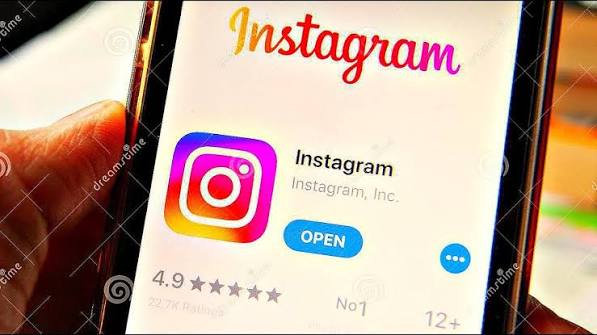
- На карточке приложения посмотрите на кнопку. Если там написано «Обновить» — нажимайте. Если «Открыть» — у вас уже стоит актуальная версия.
Этот способ особенно удобен, когда вы подозреваете, что обновление застряло или App Store показывает устаревшую информацию. После нажатия «Обновить» процесс идентичен первому методу.
Как включить автоматические обновления Instagram
Если не хочется каждый раз проверять App Store вручную, включите автоматическое обновление один раз. После этого iPhone сам будет устанавливать новые версии, когда будет подключён к Wi-Fi и заряжаться.
- Откройте «Настройки».
- Прокрутите до раздела «Приложения» и выберите «App Store».
- В блоке «Автоматические загрузки» включите переключатель «Обновления программ».
При желании можно разрешить обновления и через мобильный интернет, но для большинства пользователей в Украине лучше оставить только Wi-Fi. Так вы контролируете расходы трафика.
Автоматические обновления не всегда устанавливаются мгновенно. Meta часто разворачивает новые версии поэтапно в течение 24–72 часов, поэтому некоторые аккаунты получают обновления раньше других. Это нормальная практика, а не ошибка.
Как проверить текущую версию Instagram
Чтобы точно знать, какая сборка стоит на телефоне, откройте сам Instagram. Зайдите в профиль → меню (три полоски) → «Настройки и активность» → «О программе» → «Версия приложения». Там будет номер вроде 440.0.0.
Сравнить с актуальной версией можно прямо в App Store на странице Instagram. Если номера совпадают — обновление не требуется. Если нет — возвращайтесь к первому методу.
Что делать, если Instagram не обновляется
Иногда кнопка «Обновить» отсутствует или загрузка зависает на 0 %. Вот самые частые причины и решения.
| Проблема | Вероятная причина | Решение |
|---|---|---|
| Кнопки «Обновить» нет | Поэтапный релиз или устаревший кэш App Store | Потянуть список обновлений вниз или искать Instagram вручную |
| Загрузка зависает | Слабый интернет или нехватка места | Перейти на стабильный Wi-Fi, освободить 1–2 ГБ памяти |
| Ошибка при установке | Повреждённый кэш приложения | Выгрузить Instagram и установить заново |
| Обновление появляется, но не устанавливается | Ограничения фоновых процессов | Отключить режим энергосбережения и перезагрузить iPhone |
Самый эффективный способ «перезапустить» приложение без потери данных — выгрузка. Зайдите в «Настройки» → «Основные» → «Хранилище iPhone» → Instagram → «Выгрузить приложение». После этого нажмите «Переустановить приложение». Учётная запись и вся история останутся на месте, а кэш очистится.
Если после выгрузки и повторной установки обновление всё равно не появляется, подождите несколько часов. Meta иногда ограничивает доступ к новой версии для части пользователей, и через сутки оно становится доступным всем.
Дополнительные советы для стабильной работы
После обновления стоит один раз полностью закрыть Instagram и открыть снова. Это заставляет приложение подтянуть новые ресурсы и настройки серверов. Долгое нажатие на иконку → «Закрыть приложение» работает надёжнее, чем просто сворачивание.
Если вы часто сталкиваетесь с зависаниями после обновлений, проверьте, не заполнен ли кэш фото и видео. В самом Instagram можно очистить временные файлы через «Настройки и активность» → «Ваша активность» → «Загрузки и данные», но полную очистку всё же лучше делать через выгрузку приложения.
Для тех, кто пользуется несколькими аккаунтами, обновление касается всего приложения сразу. Отдельно обновлять профили не нужно — после установки новой версии все аккаунты получат доступ к свежим функциям.
В украинских условиях особенно удобно держать автоматические обновления включёнными, но с ограничением только Wi-Fi. Так вы не тратите мобильный трафик во время поездок или в местах со слабым покрытием, а дома приложение само подтягивает новые версии.
Иногда после большого обновления Instagram может попросить повторно войти в аккаунт. Это нормально. Достаточно ввести логин и пароль или воспользоваться Face ID / Touch ID — все Stories, сообщения и сохранённые посты останутся на месте.
Если вы заметили, что после обновления исчезли некоторые экспериментальные функции (например, новые фильтры или инструменты AI), не волнуйтесь. Meta часто тестирует их на ограниченной группе пользователей и постепенно расширяет доступ. Через несколько дней или недель они обычно появляются у всех.
Регулярное обновление Instagram на iPhone — это небольшая привычка, которая заметно улучшает опыт пользования. Приложение работает быстрее, меньше сбоёв, а новые возможности появляются именно тогда, когда они нужны. Достаточно один раз настроить автоматический режим или запомнить два простых пути через App Store — и вопрос «как обновить» больше не возникнет.