Как преобразовать PDF в Word: эффективные методы для любых документов
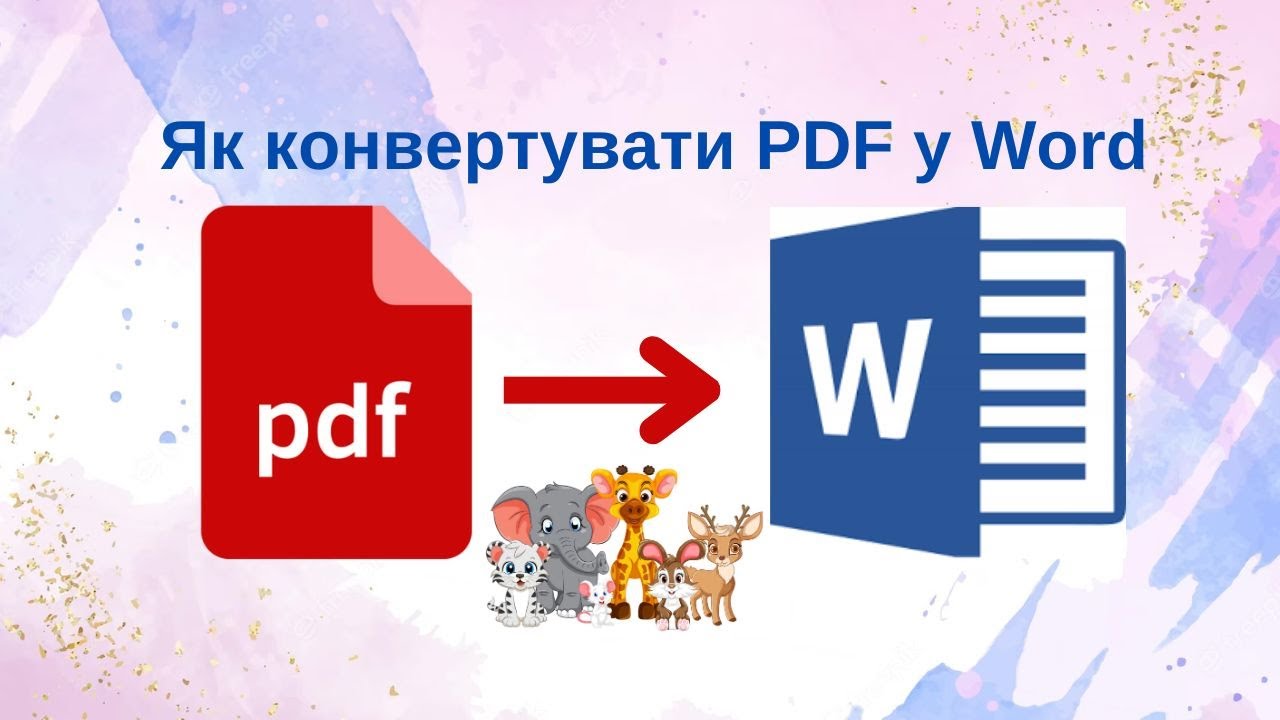
Преобразование PDF-файлов в редактируемый формат Word остаётся одной из самых распространённых задач для офисных сотрудников, студентов и фрилансеров. Документы в PDF обеспечивают стабильное отображение на любом устройстве, но часто требуют внесения изменений, что невозможно без конвертации. Современные инструменты позволяют сохранить структуру, шрифты, таблицы и изображения с высокой точностью, даже в сложных случаях со сканированными страницами.
Основные способы включают встроенные возможности Microsoft Word, бесплатные онлайн-сервисы и специализированное ПО. Каждый вариант подходит для разных сценариев: от простых текстовых файлов до документов с графикой или OCR. Правильный выбор метода минимизирует потери форматирования и экономит время. На практике конверсия работает лучше всего с чёткими PDF, созданными цифровым способом, тогда как сканированные требуют дополнительной обработки.
Преимущества конвертации заключаются в полной редактируемости текста, таблиц и макета. Это особенно полезно для обновления контрактов, отчётов или учебных материалов. Недостатки, такие как возможные сдвиги в сложном дизайне, легко преодолеть с помощью проверенных инструментов и рекомендаций. Далее рассмотрим подробно все аспекты процесса.
Почему PDF не всегда удобно редактировать и когда нужна конверсия в Word
PDF-файлы разработаны для фиксированного отображения содержимого, что делает их идеальными для распространения, но не для внесения правок. Текст в них часто представлен как набор векторов или изображений, без активных стилей Word. Это гарантирует идентичность на разных экранах и принтерах, однако усложняет копирование или изменение.
В реальной жизни конверсия становится необходимой при работе с архивными документами, заполненными формами или материалами от партнёров. По данным пользователей и отзывам, большинство конверсий происходит для бизнес-документов, научных статей или личных файлов. Современные версии инструментов (по состоянию на 2026 год) значительно улучшили точность благодаря алгоритмам машинного обучения.
Основные методы конвертации PDF в Word
Использование Microsoft Word для быстрой конвертации
Microsoft Word поддерживает прямое открытие PDF-файлов с автоматическим преобразованием. Этот способ не требует дополнительного ПО и работает офлайн.
- Откройте программу Microsoft Word.
- Выберите «Файл» > «Открыть» и найдите нужный PDF.
- Подтвердите конвертацию — Word обработает файл и создаст редактируемый документ.
Результат обычно хорошо сохраняет базовое форматирование для простых документов. Преимущество заключается в интеграции с другими функциями Office: после конвертации можно сразу редактировать, использовать отслеживание изменений или стили. Для больших файлов процесс может занять несколько минут в зависимости от объёма.
Если PDF содержит сложные элементы, проверьте выравнивание абзацев и таблиц. В случае проблем воспользуйтесь опцией «Вставить» > «Объект» для частичного импорта.
Онлайн-конвертеры: удобство и доступность
Онлайн-сервисы предлагают быструю обработку без установки программ. Популярные варианты — Smallpdf, ILovePDF, Adobe Acrobat Online, PDF Candy и PDF2Go. Они поддерживают drag-and-drop и часто включают OCR.
Пошаговая инструкция для типичного онлайн-конвертера:
- Загрузите PDF-файл на сайт.
- Выберите опцию OCR для сканированных документов (если доступно).
- Нажмите «Конвертировать» и дождитесь завершения.
- Загрузите результат в формате DOCX.
Эти инструменты хорошо работают на смартфонах и компьютерах. Многие из них бесплатны для ограниченного количества файлов в день. Преимущество — автоматическое распознавание текста из изображений благодаря технологиям вроде ABBYY.
Сравнение популярных онлайн-сервисов
| Сервис | Поддержка OCR | Сохранение форматирования | Ограничения бесплатной версии | Дополнительные функции |
|---|---|---|---|---|
| Smallpdf | Да (Pro) | Высокое | Ограниченное количество | Сжатие, редактирование |
| ILovePDF | Да | Хорошее | Без регистрации | Объединение файлов |
| Adobe Acrobat Online | Да | Отличное | Бесплатно с ограничениями | Полный набор инструментов PDF |
| PDF Candy | Да | Высокое | Полностью бесплатно для базовых задач | Много форматов |
Данные основаны на тестах и отзывах пользователей. Adobe часто показывает лучший результат для сложных макетов благодаря оригинальной технологии PDF.
Google Docs как альтернативный бесплатный способ
Загрузите PDF в Google Drive, откройте через Google Docs — сервис автоматически конвертирует файл. Это удобно для совместной работы. После редактирования загрузите как DOCX. Точность хорошая для текста, но может потребовать корректировки изображений.
Специализированное ПО для профессионального использования
Для регулярной работы рекомендуются десктопные программы: Adobe Acrobat, Wondershare PDFelement, Nitro PDF или PDF24 Tools. Они предлагают пакетную обработку, более высокий контроль над OCR и сохранением форматирования. Многие имеют бесплатные версии или пробные периоды.
Особенности обработки сканированных PDF и роль OCR
Сканированные документы содержат текст как изображения, поэтому стандартная конвертация даёт только картинки. Технология OCR (оптическое распознавание символов) анализирует изображения и преобразует их в редактируемый текст.
Современные OCR-системы (ABBYY, Google Tesseract и другие) достигают точности более 95% для чётких сканов латиницей и кириллицей. Для украинских текстов важно выбирать инструменты с поддержкой языка. Советы для лучшего результата:
- Используйте скан с разрешением 300 DPI.
- Избегайте сильных искажений или низкой контрастности.
- После конвертации проверьте текст вручную, особенно термины и числа.
В случаях с таблицами или графикой комбинируйте OCR с ручным редактированием в Word.
Как сохранить форматирование и избежать распространённых проблем
Потеря макета — главная жалоба пользователей. Причины: сложные шрифты, многоколоночный текст, векторная графика. Решения:
- Выберите инструмент с высокой точностью (Adobe, PDF Candy).
- Конвертируйте в DOCX, а не старый DOC.
- После конвертации воспользуйтесь инструментами Word для выравнивания (например, «Автоподбор» для таблиц).
Другие проблемы: большие файлы обрабатываются медленнее, защищённые PDF требуют снятия пароля сначала. Для конфиденциальных документов выбирайте сервисы с автоматическим удалением файлов после обработки.
Практические лайфхаки:
- Тестируйте на копии файла.
- Для пакетных конверсий используйте десктопные инструменты.
- Комбинируйте методы: онлайн для скорости, Word для финального редактирования.
Безопасность данных во время конвертации
Загрузка файлов на онлайн-сервисы требует осторожности. Проверяйте политику конфиденциальности — надёжные платформы удаляют файлы сразу после обработки. Для конфиденциальных документов отдавайте предпочтение локальным программам. Избегайте сомнительных сайтов, чтобы не столкнуться с вредоносным ПО.
Альтернативы и дополнительные возможности
Помимо Word, конвертируйте в другие форматы: Excel для таблиц, PowerPoint для презентаций. Некоторые сервисы предлагают обратную конвертацию Word в PDF с защитой. Для мобильных устройств существуют приложения с OCR, например, на базе Google Drive или специализированные конвертеры.
В 2026 году искусственный интеллект активно улучшает качество: алгоритмы лучше справляются с рукописным текстом и нестандартными макетами.
Преобразование PDF в Word значительно упрощает рабочий процесс, позволяя быстро адаптировать документы под нужды. Экспериментируйте с разными инструментами, чтобы найти оптимальный для ваших задач, и всегда проверяйте результат. Это открывает новые возможности для эффективной работы с текстом.