Как выйти из группы в Вайбере: полная инструкция для Android, iOS и ПК
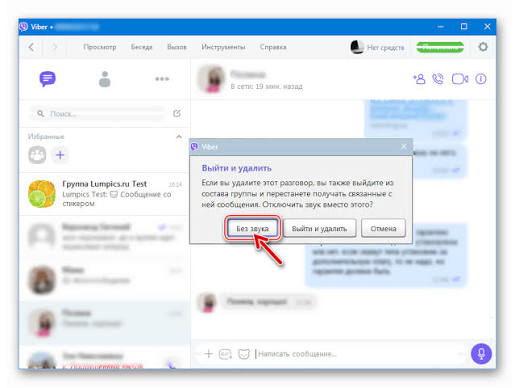
Выход из группового чата в Вайбере занимает меньше минуты и работает одинаково для обычных участников и администраторов. Достаточно открыть информацию о чате и подтвердить действие «Выйти и удалить» — группа исчезает из вашего списка, а для остальных участников всё остаётся без изменений.
Процедура почти идентична на Android, iOS и компьютере, но есть удобные альтернативы через долгое нажатие или свайп. Если группа стала источником лишнего шума, сначала можно просто отключить уведомления или поставить на паузу на 30 дней, а уже потом решать, стоит ли покидать её навсегда.
Администратор может полностью закрыть группу, предварительно удалив всех участников. Также стоит настроить приватность, чтобы посторонние люди не добавляли вас в новые чаты без вашего ведома.
Чем группа отличается от сообщества в Вайбере
Многие путают эти два формата, хотя разница принципиальная. Группа — это закрытый чат для знакомых людей: семьи, коллег, одноклассников. Максимум 250 участников, все видят номера телефонов друг друга, могут звонить и менять название. История сообщений новым участникам недоступна.
Сообщество рассчитано на более широкую аудиторию. Лимита участников нет, номера телефонов скрыты, есть модерация контента и возможность банить. Новые члены видят предыдущую историю. Выход из сообщества происходит теми же шагами, что и из группы, но чтобы вернуться, нужна новая ссылка-приглашение.
Оба формата поддерживают функцию «Выйти и удалить». Разница лишь в том, что администратор сообщества не может его полностью уничтожить простым выходом — нужны дополнительные права суперадминистратора.
Как выйти из группы на смартфоне
На телефоне самый быстрый способ — через меню информации о чате. Интерфейс немного отличается на Android и iOS, но логика одинакова.
Шаги для Android
Откройте приложение и перейдите на вкладку «Чаты». Найдите нужную группу в списке. Нажмите на неё, чтобы войти в переписку. В верхнем правом углу коснитесь иконки с тремя точками или прямо на название группы. Выберите «Информация» или «Информация о чате».
Прокрутите страницу вниз до конца. Там появится красная кнопка «Выйти и удалить». Нажмите её. Система покажет подтверждение — ещё раз выберите «Выйти и удалить». Група мгновенно исчезнет из вашего списка чатов.
Альтернативный путь ещё короче. В списке чатов долго нажмите на название группы. В меню, которое появится, выберите «Удалить». Подтвердите «Выйти и удалить». Этот способ особенно удобен, когда групп много и вы хотите быстро почистить список.
Шаги для iOS
На iPhone алгоритм почти зеркальный. Откройте вкладку «Чаты», зайдите в группу. Коснитесь названия группы вверху экрана — откроется информация. Прокрутите вниз и нажмите «Выйти и удалить». Подтвердите действие.
Можно сделать быстрее: в списке чатов проведите пальцем по названию группы справа налево. Появятся кнопки, среди которых «Удалить». Выберите её и подтвердите выход. На iOS этот жест работает очень плавно и экономит несколько секунд.
Важно: после выхода вы больше не будете получать сообщения из этой группы. Чтобы вернуться, кто-то из участников должен добавить вас заново. При повторном входе история предыдущих сообщений, включая ваши собственные, будет недоступна.
Выход из группы на компьютере
Десктопная версия Вайбера синхронизируется с телефоном, поэтому выход на компьютере сразу отображается и на мобильном устройстве. Процесс простой и не требует лишних движений.
Откройте программу на Windows или macOS. В левой колонке найдите нужную группу и кликните по ней. В верхней части окна нажмите иконку информации (буква «i» в кружочке). Прокрутите правую панель вниз и выберите «Выйти и удалить». Подтвердите.
Ещё более быстрый вариант — кликнуть правой кнопкой мыши прямо по названию группы в списке чатов. В контекстном меню появится пункт «Выйти и удалить». Подтвердите — и всё. Этот способ особенно удобен, если вы работаете за компьютером и хотите быстро почистить несколько лишних чатов.
Альтернативы полному выходу: отключение уведомлений и пауза
Не всегда нужно окончательно покидать группу. Иногда достаточно временно приглушить поток сообщений. Вайбер предлагает несколько мягких вариантов.
Самый простой — отключить звук. Откройте информацию о группе и включите переключатель «Без звука». На Android можно выбрать длительность: 1 час, 8 часов, 24 часа или «Всегда». На iOS длительность выбирается иначе, но эффект тот же — сообщения приходят без звука и вибрации.
Второй вариант — «Отложить на 30 дней». Группа перемещается в конец списка чатов и не беспокоит уведомлениями. Через месяц она автоматически возвращается. Эта функция хорошо работает для сезонных чатов (школьные родительские группы, временные рабочие проекты).
По моему опыту использования Вайбера в течение нескольких лет, именно комбинация «без звука + отложить» спасает от 80 % лишнего шума. Полный выход остаётся крайним средством, когда группа уже окончательно потеряла актуальность.
Как полностью удалить группу, если вы администратор
Обычный выход не уничтожает группу. Она продолжает существовать для всех остальных. Чтобы окончательно её закрыть, администратор должен выполнить дополнительные шаги.
Сначала зайдите в информацию о группе и откройте список участников. По очереди удаляйте каждого: долго нажмите на имя → «Удалить из группы». Подтверждайте действие. Когда в чате останетесь только вы, прокрутите меню вниз и нажмите «Выйти и удалить». После этого группа исчезает полностью.
На компьютере процесс аналогичный: через информацию о чате удаляете участников, затем сами выходите. Помните — пока в группе есть хотя бы один участник, она жива.
| Действие | Обычный участник | Администратор |
|---|---|---|
| Выйти из группы | Да, мгновенно | Да, мгновенно |
| Удалить других участников | Нет | Да |
| Полностью закрыть группу | Нет | Да, после удаления всех |
| Влияние на других | Нулевое | Группа исчезает для всех |
Что происходит после выхода из группы
Группа исчезает из вашего списка чатов и больше не появляется в поиске. Вы не получаете никаких сообщений, звонков или уведомлений из неё. Остальные участники продолжают общаться как раньше — ваш выход на них не влияет, даже если вы были администратором.
Чтобы вернуться, нужно новое приглашение. После повторного добавления вы не увидите ни одного сообщения, отправленного до вашего возвращения. Это правило работает и для ваших собственных старых сообщений — история для вас обнуляется.
В приостановленных (suspended) группах, которые Вайбер временно ограничил из-за жалоб, выход также доступен. Просто откройте такой чат и нажмите «Выйти и удалить» внизу экрана.
Как защититься от нежелательных приглашений в группы
Одна из самых полезных настроек приватности — контроль того, кто может добавлять вас в группы. По умолчанию это могут делать все. Лучше ограничить круг до своих контактов.
Откройте вкладку «Дополнительно» → «Параметры» → «Конфиденциальность» → «Настройка добавления в группы». Выберите «Мои контакты». После этого посторонние люди не смогут добавить вас в новый чат. Настройка работает только на мобильном телефоне и касается только обычных групп (не сообществ).
Это простое действие значительно уменьшает количество случайных приглашений в рекламные или спам-группы. В нашей практике пользователи, которые включали ограничение, почти перестали сталкиваться с нежелательными чатами.
Полезные советы и типичные проблемы
Если кнопка «Выйти и удалить» не появляется, проверьте, обновлено ли приложение до последней версии. Иногда помогает просто перезапустить Вайбер или очистить кэш.
На старых версиях Android жест долгого нажатия может не срабатывать — тогда пользуйтесь классическим путём через информацию о чате. На iOS после обновления системы иногда исчезает свайп — обновите само приложение.
Если вы вышли случайно и хотите вернуться, напишите кому-нибудь из участников и попросите добавить. Лучше иметь хотя бы одного «своего» в важной группе, чтобы быстро восстановить доступ.
Для тех, кто ведёт несколько рабочих и семейных чатов одновременно, стоит периодически проводить «генеральную уборку». Раз в месяц просматривайте список, выключайте звук в тех, что редко нужны, и удаляйте полностью устаревшие. Это держит мессенджер чистым и не даёт утонуть в сообщениях.
Официальная справка Вайбера (help.viber.com) подтверждает, что описанные шаги актуальны по состоянию на 2026 год и работают одинаково во всех поддерживаемых версиях приложения.