Як вийти з групи у Вайбері: повна інструкція для Android, iOS та ПК
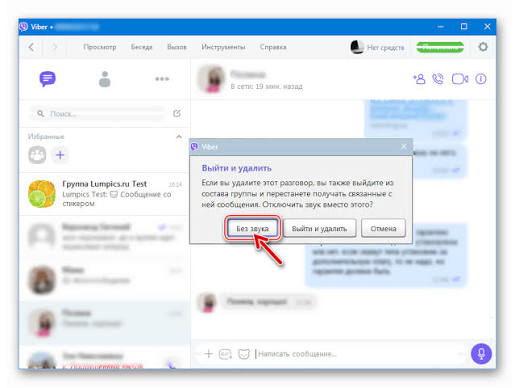
Вихід із групового чату у Вайбері займає менше хвилини і працює однаково для звичайних учасників і адміністраторів. Достатньо відкрити інформацію про чат і підтвердити дію «Вийти й видалити» — група зникає з вашого списку, а для інших учасників усе залишається без змін.
Процедура майже ідентична на Android, iOS і комп’ютері, але є зручні альтернативи через довге натискання чи свайп. Якщо група стала джерелом зайвого шуму, спочатку можна просто вимкнути сповіщення або поставити на паузу на 30 днів, а вже потім вирішувати, чи варто покидати її назовсім.
Адміністратор може повністю закрити групу, попередньо видаливши всіх учасників. Також варто налаштувати приватність, щоб сторонні люди не додавали вас у нові чати без вашого відома.
Чим група відрізняється від спільноти у Вайбері
Багато хто плутає ці два формати, хоча різниця принципова. Група — це закритий чат для знайомих людей: сім’ї, колег, однокласників. Максимум 250 учасників, усі бачать номери телефонів одне одного, можуть дзвонити й змінювати назву. Історія повідомлень новим учасникам недоступна.
Спільнота розрахована на ширшу аудиторію. Ліміту учасників немає, номери телефонів приховані, є модерація контенту й можливість банити. Нові члени бачать попередню історію. Вихід із спільноти відбувається тими ж кроками, що й із групи, але щоб повернутися, потрібне нове посилання-запрошення.
Обидва формати підтримують функцію «Вийти й видалити». Різниця лише в тому, що адміністратор спільноти не може її повністю знищити простим виходом — потрібні додаткові права суперадміністратора.
Як вийти з групи на смартфоні
На телефоні найшвидший спосіб — через меню інформації про чат. Інтерфейс трохи відрізняється на Android і iOS, але логіка однакова.
Кроки для Android
Відкрийте додаток і перейдіть на вкладку «Чати». Знайдіть потрібну групу в списку. Натисніть на неї, щоб увійти в переписку. У верхньому правому куті торкніться іконки з трьома крапками або прямо на назву групи. Оберіть «Інформація» чи «Інформація про чат».
Прокрутіть сторінку вниз до кінця. Там з’явиться червона кнопка «Вийти й видалити». Натисніть її. Система покаже підтвердження — ще раз оберіть «Вийти й видалити». Група миттєво зникне з вашого списку чатів.
Альтернативний шлях ще коротший. У списку чатів довго натисніть на назву групи. У меню, що з’явиться, оберіть «Видалити». Підтвердіть «Вийти й видалити». Цей спосіб особливо зручний, коли груп багато і ви хочете швидко почистити список.
Кроки для iOS
На iPhone алгоритм майже дзеркальний. Відкрийте вкладку «Чати», зайдіть у групу. Торкніться назви групи вгорі екрана — відкриється інформація. Прокрутіть униз і натисніть «Вийти й видалити». Підтвердіть дію.
Можна зробити швидше: у списку чатів проведіть пальцем по назві групи зправа наліво. З’являться кнопки, серед яких «Видалити». Оберіть її й підтвердіть вихід. На iOS цей жест працює дуже плавно і економить кілька секунд.
Важливо: після виходу ви більше не отримуватимете повідомлення з цієї групи. Щоб повернутися, хтось із учасників має додати вас заново. При повторному вході історія попередніх повідомлень, включно з вашими власними, буде недоступна.
Вихід з групи на комп’ютері
Десктопна версія Вайбера синхронізується з телефоном, тому вихід на комп’ютері одразу відображається й на мобільному пристрої. Процес простий і не вимагає зайвих рухів.
Відкрийте програму на Windows чи macOS. У лівій колонці знайдіть потрібну групу й клацніть по ній. У верхній частині вікна натисніть іконку інформації (літера «i» у кружечку). Прокрутіть праву панель униз і оберіть «Вийти й видалити». Підтвердіть.
Ще швидший варіант — клацнути правою кнопкою миші прямо по назві групи в списку чатів. У контекстному меню з’явиться пункт «Вийти й видалити». Підтвердіть — і все. Цей спосіб особливо зручний, якщо ви працюєте за комп’ютером і хочете швидко почистити кілька зайвих чатів.
Альтернативи повному виходу: вимкнення сповіщень і пауза
Не завжди потрібно остаточно покидати групу. Іноді достатньо тимчасово приглушити потік повідомлень. Вайбер пропонує кілька м’яких варіантів.
Найпростіший — вимкнути звук. Відкрийте інформацію про групу й увімкніть перемикач «Без звуку». На Android можна обрати тривалість: 1 година, 8 годин, 24 години або «Завжди». На iOS тривалість обирається інакше, але ефект той самий — повідомлення приходять без звуку й вібрації.
Другий варіант — «Відкласти на 30 днів». Група переміщується в кінець списку чатів і не турбує сповіщеннями. Через місяць вона автоматично повертається. Ця функція добре працює для сезонних чатів (шкільні батьківські групи, тимчасові робочі проєкти).
За моїм досвідом використання Вайбера протягом кількох років, саме комбінація «без звуку + відкласти» рятує від 80 % зайвого шуму. Повний вихід залишається крайнім засобом, коли група вже остаточно втратила актуальність.
Як повністю видалити групу, якщо ви адміністратор
Звичайний вихід не знищує групу. Вона продовжує існувати для всіх інших. Щоб остаточно її закрити, адміністратор має виконати додаткові кроки.
Спочатку зайдіть в інформацію про групу й відкрийте список учасників. По черзі видаліть кожного: довго натисніть на ім’я → «Видалити з групи». Підтверджуйте дію. Коли в чаті залишитеся лише ви, прокрутіть меню вниз і натисніть «Вийти й видалити». Після цього група зникає повністю.
На комп’ютері процес аналогічний: через інформацію про чат видаляєте учасників, потім самі виходите. Пам’ятайте — поки в групі є хоча б один учасник, вона жива.
| Дія | Звичайний учасник | Адміністратор |
|---|---|---|
| Вийти з групи | Так, миттєво | Так, миттєво |
| Видалити інших учасників | Ні | Так |
| Повністю закрити групу | Ні | Так, після видалення всіх |
| Вплив на інших | Нульовий | Група зникає для всіх |
Що відбувається після виходу з групи
Група зникає з вашого списку чатів і більше не з’являється в пошуку. Ви не отримуєте жодних повідомлень, дзвінків чи сповіщень із неї. Інші учасники продовжують спілкуватися як раніше — ваш вихід на них не впливає, навіть якщо ви були адміністратором.
Щоб повернутися, потрібне нове запрошення. Після повторного додавання ви не побачите жодного повідомлення, надісланого до вашого повернення. Це правило працює і для ваших власних старих повідомлень — історія для вас обнуляється.
У підвішених (suspended) групах, які Вайбер тимчасово обмежив через скарги, вихід також доступний. Просто відкрийте такий чат і натисніть «Вийти й видалити» внизу екрана.
Як захиститися від небажаних запрошень у групи
Одна з найкорисніших налаштувань приватності — контроль того, хто може додавати вас у групи. За замовчуванням це можуть робити всі. Краще обмежити коло до своїх контактів.
Відкрийте вкладку «Додатково» → «Параметри» → «Конфіденційність» → «Настройка додавання в групи». Оберіть «Мої контакти». Після цього сторонні люди не зможуть додати вас у новий чат. Налаштування працює лише на мобільному телефоні й стосується тільки звичайних груп (не спільнот).
Ця проста дія значно зменшує кількість випадкових запрошень у рекламні чи спам-групи. У нашій практиці користувачі, які вмикали обмеження, майже переставали стикатися з небажаними чатами.
Корисні поради та типові проблеми
Якщо кнопка «Вийти й видалити» не з’являється, перевірте, чи оновлений додаток до останньої версії. Іноді допомагає просто перезапустити Вайбер або очистити кеш.
На старих версіях Android жест довгого натискання може не спрацьовувати — тоді користуйтеся класичним шляхом через інформацію про чат. На iOS після оновлення системи інколи зникає свайп — оновіть сам додаток.
Якщо ви вийшли випадково й хочете повернутися, напишіть будь-кому з учасників і попросіть додати. Краще мати хоча б одного «свого» в важливій групі, щоб швидко відновити доступ.
Для тих, хто веде кілька робочих і сімейних чатів одночасно, варто періодично проводити «генеральне прибирання». Раз на місяць переглядайте список, вимикайте звук у тих, що рідко потрібні, і видаляйте повністю застарілі. Це тримає месенджер чистим і не дає потонути в повідомленнях.
Офіційна довідка Вайбера (help.viber.com) підтверджує, що описані кроки актуальні станом на 2026 рік і працюють однаково в усіх підтримуваних версіях додатка.